
⚙️ Urutan Dasar Konfigurasi IP dan DHCP di MikroTik

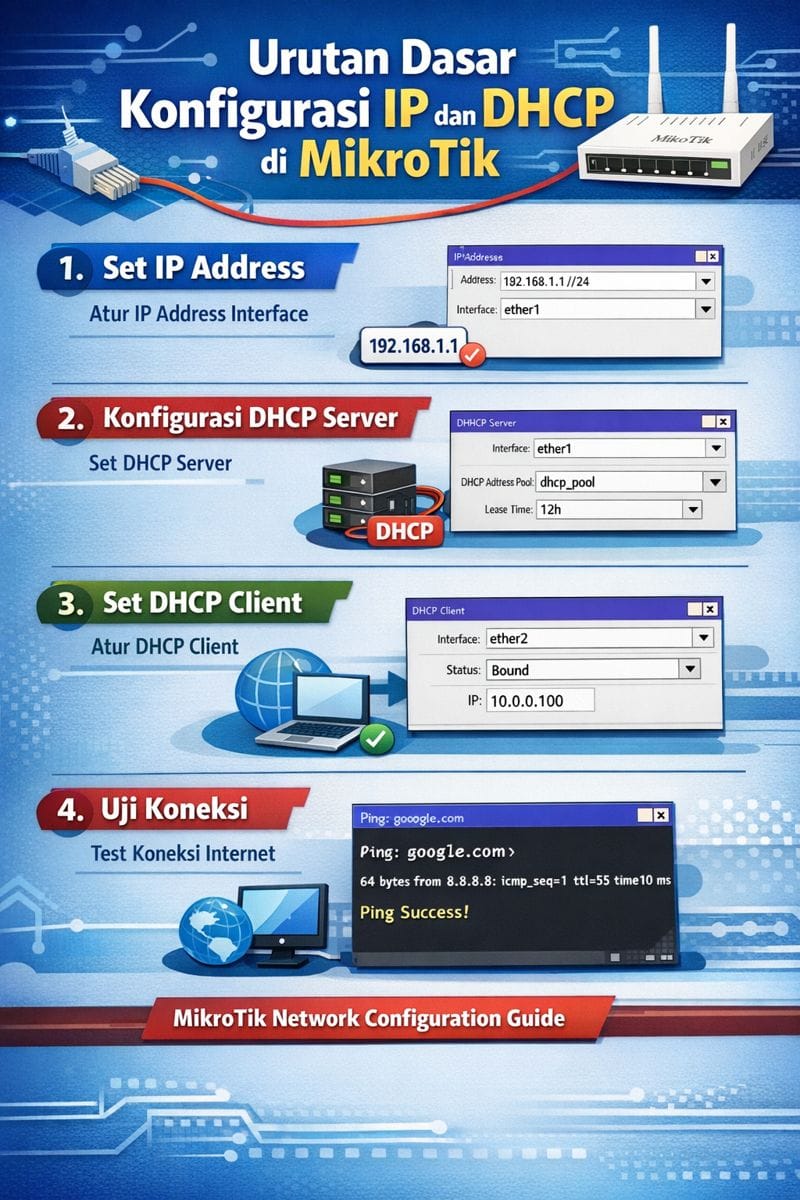
(Agar Murid Tidak Bingung dan Guru Tidak Panik 😄)
Pendahuluan
Saat mengajar MikroTik, sering kali kita sebagai guru atau praktisi sudah paham tujuannya, tetapi lupa bahwa murid belum punya peta berpikir yang sama.
Saya sendiri pernah mengalami:
- Konfigurasi jalan
- Internet hidup
- Tapi penjelasan terasa lompat-lompat
- Murid bingung mengikuti
Setelah refleksi, ternyata masalahnya bukan di MikroTik, tapi di urutan berpikir dan urutan konfigurasi.
Artikel ini menjelaskan urutan paling dasar dan paling logis saat mengatur IP Address dan DHCP Server di MikroTik, khususnya untuk pembelajaran.
Konsep Dasar yang Harus Dipahami Murid
Sebelum klik apa pun di Winbox, murid harus memahami satu hal penting:
DHCP Server adalah layanan, dan layanan selalu membutuhkan IP Address terlebih dahulu.
Artinya:
- Router tidak bisa memberi IP kalau dia sendiri belum punya IP
Dari sini, semua akan masuk akal.
Urutan Konfigurasi yang BENAR dan Mudah Dipahami
1. IP → Addresses
Router harus punya IP terlebih dahulu
Langkah:
- Masuk ke IP → Addresses
- Tambahkan IP ke interface LAN (misalnya
ether2)
Contoh:
- Address:
192.168.10.1/24 - Interface:
ether2
Penjelasan ke murid:
- IP ini adalah gateway
- Ini identitas router di jaringan LAN
- Tanpa IP ini, router “tidak ada” di jaringan
Kalimat sederhana untuk murid:
Kalau router tidak punya IP, dia tidak bisa melayani siapa pun.
2. IP → DHCP Server
Sekarang router bisa memberi IP ke client
Setelah IP Address ada, baru lanjut ke:
- IP → DHCP Server
- Klik DHCP Setup
- Pilih interface LAN (
ether2) - Next sampai selesai
Yang otomatis dibuat oleh MikroTik:
- IP Pool
- DHCP Network
- Gateway
- DNS
Penekanan penting:
- DHCP tidak membuat jaringan
- DHCP menggunakan jaringan yang sudah ada
Kalimat kunci untuk murid:
DHCP Server bekerja di atas IP Address, bukan sebaliknya.
3. Client Mendapat IP
Bukti bahwa konfigurasi berhasil
Sekarang sambungkan:
- PC
- Laptop
- atau HP
Cek:
- Client mendapat IP
192.168.10.x - Gateway =
192.168.10.1 - Bisa ping router
- Bisa akses internet (jika NAT sudah ada)
Ini adalah momen penting karena:
- Murid melihat hasil nyata
- Konsep berubah jadi pengalaman
Kenapa Tidak Langsung DHCP Dulu?
Banyak pemula (termasuk saya dulu 😄) mencoba:
- Masuk DHCP Setup dulu
- Baru heran kenapa harus tambah IP manual
Alasannya sederhana:
- MikroTik tidak mau menebak IP gateway
- RouterOS mengharuskan kita paham apa yang kita buat
Ini bukan kelemahan MikroTik — justru kelebihannya.
Urutan Emas untuk Mengajar (Ringkas)
Tuliskan ini di papan tulis sebelum praktik:
IP → Addresses
Router needs an IP first
IP → DHCP Server
Now router can give IP to clients
Client gets IP
Proof it works
Urutan ini:
- Logis
- Tenang
- Mudah diikuti
- Cocok untuk pemula
Penutup
Sebagai guru atau praktisi:
- Kita sering paham tujuannya
- Tapi murid butuh urutan dan sebab–akibat
Dengan urutan yang benar:
- Penjelasan jadi rapi
- Murid lebih cepat paham
- Kelas lebih tenang
- Guru tidak perlu panik 😄
Kadang, bukan ilmunya yang salah, tapi cara menyusunnya.
Semoga tulisan ini membantu sesama pengajar dan pemula MikroTik.