
Bebas dari Limit AnyDesk: Membangun Server Remote Desktop Pribadi dengan RustDesk & Docker

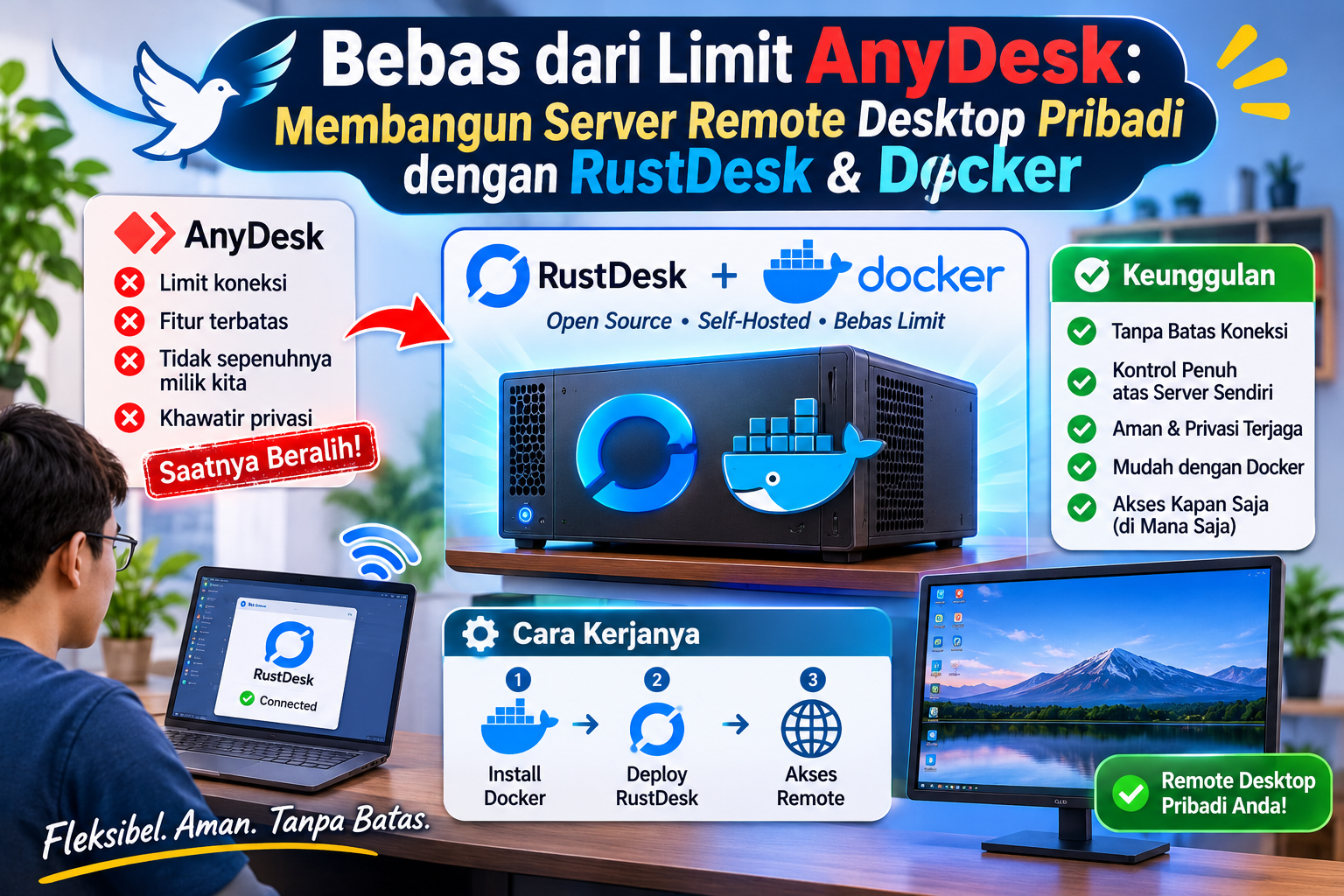
Pernahkah kamu sedang asyik nge-remote PC teman atau keluarga untuk benerin masalah, eh tiba-tiba muncul pop-up "Waktu habis" atau "Koneksi terputus" dari AnyDesk karena batas waktu 5 menit? Menjengkelkan, bukan?
Sebagai orang yang sering dimintai tolong urusan komputer, saya sudah mencoba berbagai aplikasi remote desktop. Mulai dari Parsec, RDP (Remote Desktop Protocol), sampai AnyDesk. Semuanya punya kelebihan dan kekurangannya masing-masing, tapi belum ada yang benar-benar pas untuk semua situasi.
Sampai akhirnya, saya memutuskan untuk membangun infrastruktur remote desktop saya sendiri menggunakan RustDesk yang di-hosting di VPS pribadi.
🤔 Kenapa Harus Repot-Repot Bikin Server Sendiri?
Sebelum masuk ke tutorial, ini alasan kenapa saya dan mungkin kamu juga butuh solusi ini:
- Bebas Batas Waktu (No Time Limit): Ini masalah utama AnyDesk. Dengan self-hosting, server-nya milik kita sendiri. Mau konek berjam-jam sampai ketiduran pun tidak akan ada peringatan "Commercial Use" atau limit waktu.
- Bisa Tembus CGNAT: Banyak koneksi internet rumah (terutama mobile broadband atau paket tertentu) yang memakai CGNAT. Akibatnya, IP publik kita tidak bisa diakses langsung. Solusinya? Gunakan VPS sebagai "perantara" (Relay Server).
- Privasi & Keamanan Data: Semua traffic remote desktop tidak lewat server pihak ketiga, melainkan lewat VPS kita sendiri. Kuncinya pun kita yang pegang.
- Gratis & Open Source: Tidak perlu bayar langganan bulanan seperti TeamViewer atau AnyDesk versi Pro.
🛠️ Persiapan
Sebelum mulai, ada beberapa hal yang harus disiapkan:
- VPS (Virtual Private Server) dengan IP Publik. Spesifikasi rendah seperti 1 Core & 2GB RAM sudah lebih dari cukup. (Di sini saya menggunakan VPS dan mengarahkan domain
rika-vps.airistudio.idke IP tersebut). - Domain (Opsional tapi sangat disarankan agar mudah diingat).
- Docker & Docker Compose yang sudah terinstal di VPS.
🚀 Langkah 1: Konfigurasi Docker Compose
RustDesk menyediakan image Docker yang sangat mudah digunakan. Kita akan menggunakan dua komponen utama: hbbs (Server ID & Signaling) dan hbbr (Server Relay).
Masuk ke VPS kamu via SSH, buat folder baru, dan buat file compose.yml:
bashmkdir ~/rustdesk
cd ~/rustdesk
nano compose.yml
Lalu paste konfigurasi berikut:
yamlservices:
hbbs:
container_name: hbbs
image: rustdesk/rustdesk-server:latest
command: hbbs
volumes:
- ./data:/root
network_mode: "host"
restart: unless-stopped
hbbr:
container_name: hbbr
image: rustdesk/rustdesk-server:latest
command: hbbr
volumes:
- ./data:/root
network_mode: "host"
restart: unless-stopped
Catatan Penting:
Kita menggunakan network_mode: "host". Ini sangat krusial agar port UDP 21116 bisa bekerja dengan baik untuk melakukan hole punching dan registrasi ID.
🔥 Langkah 2: Buka Firewall & Jalankan Server
Pastikan Security Group di penyedia VPS kamu (atau firewall seperti UFW) membuka port berikut:
- TCP:
21115,21116,21117 - UDP:
21116(Ini yang paling vital!)
Setelah itu, nyalakan server RustDesk:
bashsudo docker compose up -d
Tunggu beberapa detik, lalu cek Public Key yang di-generate oleh server. Key ini wajib dimasukkan ke aplikasi RustDesk di PC kamu dan PC target.
bashcat ./data/id_ed25519.pub
Copy (salin) hasilnya. Kita akan membutuhkannya di langkah selanjutnya.
💻 Langkah 3: Konfigurasi Aplikasi RustDesk
- Download dan install aplikasi RustDesk di komputer kamu dan komputer target (teman/keluarga).
- Buka aplikasi, klik menu titik tiga
[ ⋮ ]di sebelah ID, lalu pilih Network (Jaringan). - Klik Unlock Network Settings.
- Isi kolom ID Server dengan domain kamu (contoh:
rika-vps.airistudio.id). - Isi kolom Key dengan Public Key yang sudah kita ambil dari VPS tadi.
- API Server dan Relay Server biarkan kosong (aplikasi akan otomatis menggunakan ID Server).
- Klik Apply.
🔗 Langkah 4: Mulai Remote!
Sekarang, kamu bisa meminta ID dan password dari komputer target, memasukkannya di aplikasi RustDesk kamu, dan langsung terhubung tanpa batas waktu!
Untuk kenyamanan jangka panjang (agar kamu bisa konek kapan saja tanpa harus menunggu target mengklik "Accept"), minta target untuk masuk ke Settings > Security dan mengatur Permanent Password.
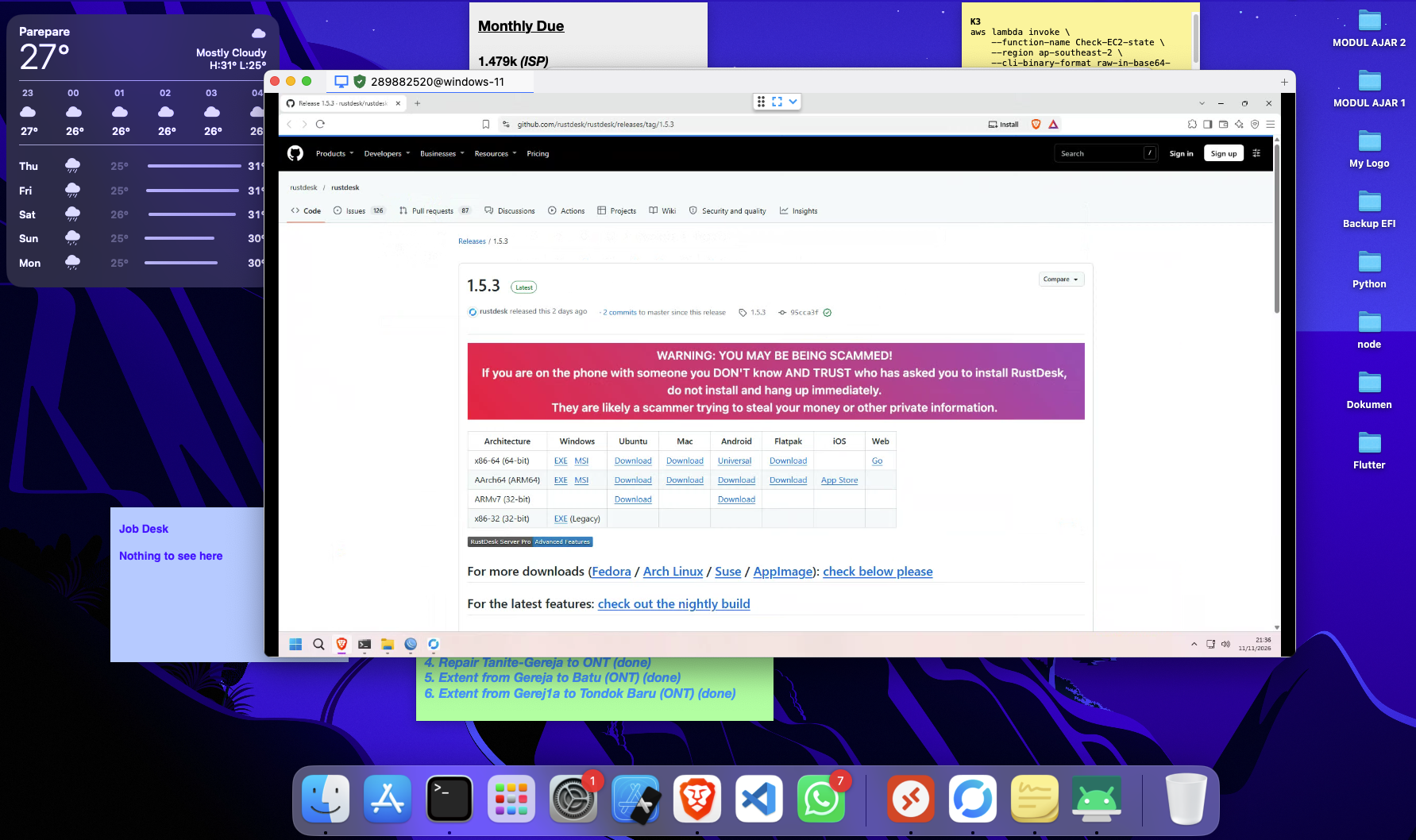
💡 Kesimpulan: The Ultimate Remote Toolkit
Dengan setup ini, saya sekarang punya ekosistem remote yang lengkap:
- Parsec untuk game sharing atau aktivitas yang butuh latensi super rendah.
- RDP (Remote Desktop) untuk mengakses PC di jaringan lokal saya sendiri (LAN) karena performanya paling ringan.
- RustDesk untuk nge-remote PC orang lain (di luar jaringan) yang terkena CGNAT atau jaringan yang diblokir ketat.
Selamat tinggal batas waktu 5 menit AnyDesk! Selamat mencoba dan semoga membantu! 🚀