
Perjuangan Menaklukkan Remote Desktop: Dari Limit AnyDesk Hingga Trik "Dummy HDMI"

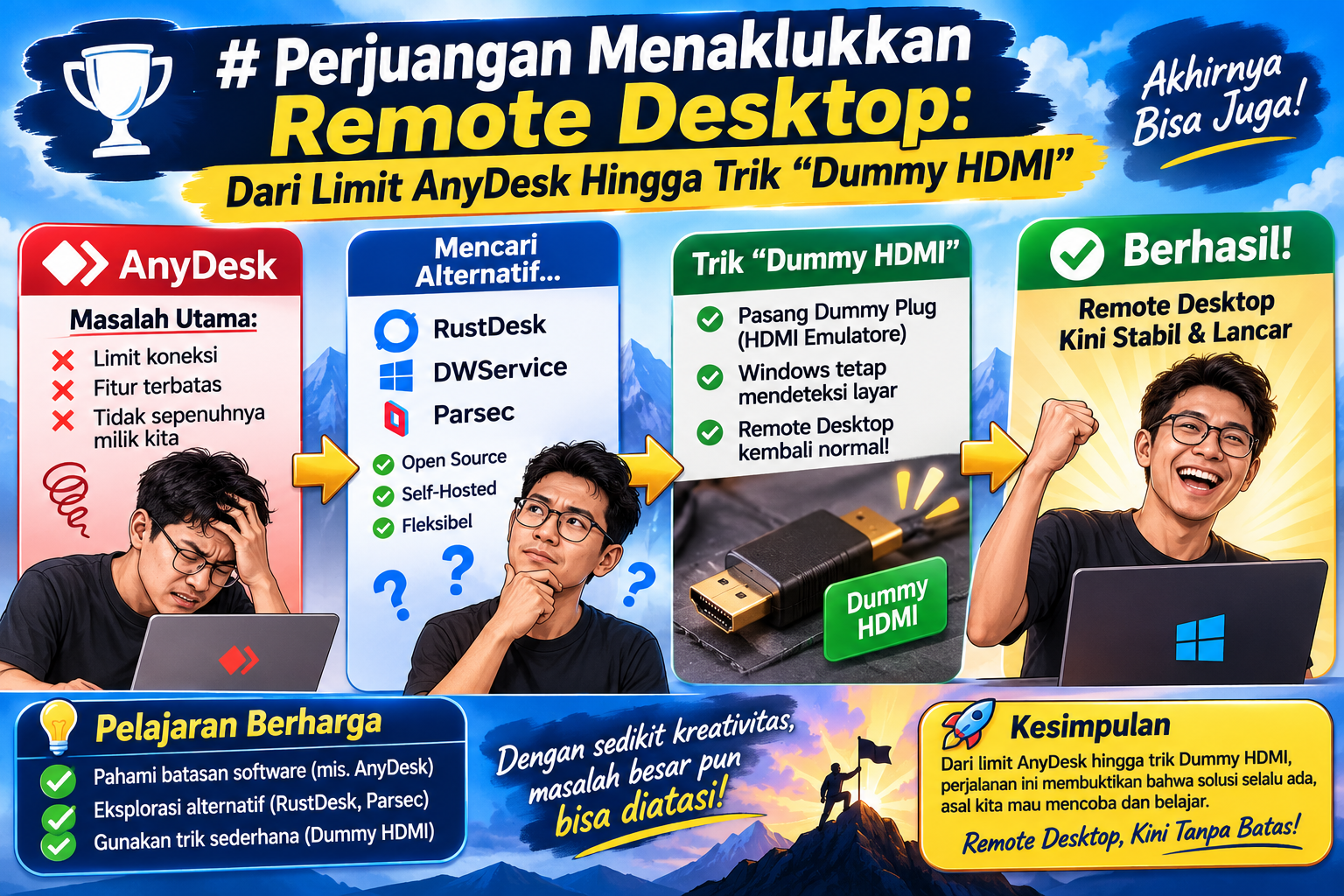
Halo teman-teman! Di artikel sebelumnya, kita sudah sukses membangun server RustDesk pribadi di VPS untuk kabur dari limit 5 menit AnyDesk. Tapi, ternyata perjuangan belum selesai di situ.
Hari ini, kita akan lanjutkan epik ini: mencoba nge-remote dua mesin dengan kondisi yang berbeda—sebuah PC Debian (Linux) tanpa monitor, dan sebuah Windows Virtual Machine (VM) tanpa GPU passthrough.
Siapkan kopi, karena ini cerita tentang pertempuran melawan display server, trik hardware receh, dan akhirnya... kemenangan total. 😂
Bab 1: Debian, Wayland, dan "Error: Can't open display"
Awalnya, kita sudah berhasil install RustDesk di Debian. Tapi saat dicoba di-remote dari Mac, hasilnya zonk. Muncul pesan "Remote desktop is offline".
Setelah diusut, ternyata masalahnya ada dua:
- Wayland vs X11: Debian kita pakai Wayland. Sistem keamanan Wayland sangat ketat, jadi RustDesk nggak bisa sembarangan "mengintip" layar tanpa izin.
- Headless (Tanpa Monitor): Karena PC ini nggak ada monitor fisiknya, graphics card (iGPU) menolak untuk mengeluarkan gambar. RustDesk nggak bisa nangkep layar yang bahkan nggak pernah dibuat.
Solusinya? Kita harus memaksa sistem untuk mundur sejenak ke X11. X11 jauh lebih ramah untuk remote desktop.
Pertama, kita buka terminal di Debian dan edit file konfigurasi login manager (GDM) menggunakan nano:
sudo nano /etc/gdm3/daemon.conf
Cari baris yang berbunyi #WaylandEnable=false. Hapus tanda pagar (#) di depannya, sehingga menjadi:
WaylandEnable=false
Simpan file (tekan Ctrl+O, lalu Enter), lalu keluar dari editor (tekan Ctrl+X). Setelah itu, restart mesin Debian-nya:
sudo reboot
Begitu di-restart, pastikan saat login (jika ada layar fisik) kita memilih opsi "Xorg" atau "X11". Begitu masuk ke X11, RustDesk langsung bisa connect, bahkan dari halaman login screen (tanpa harus ada orang yang menekan tombol Accept). Mantap!
Bab 2: Drama Virtual Display dan Trik "Dummy HDMI"
Masalah berikutnya muncul: Resolusi layar Debian cuma mentok di 1280x1024. Kita pengennya di-remote dari Mac bisa full 1920x1080 (Full HD).
Kita coba segala macam cara software:
- Bikin virtual display pakai
xserver-xorg-video-dummy. Gagal. - Pakai tool
Linux-Virtual-Display-Driver. ErrorBadName(X11 menolak perintahnya). - Paksa pakai perintah
xrandr. Layarnya sih berubah, tapi RustDesk di Mac tetap bingung dan menolak menampilkan opsi resolusi barunya.
"Nah, ini bullshit. Kita nggak usah lawan hal yang nggak bisa dikontrol," celetuk kita saat itu.
Tapi... tiba-tiba sebuah ide iseng muncul. Di laci meja, ada kabel VGA to HDMI dan sebuah HDMI Dummy Plug (colokan HDMI palsu yang biasanya dipakai buat mining crypto atau headless server).
Kita sambung VGA ke motherboard, lalu colok HDMI Dummy ke situ. Dan... BOOM! 💥
Debian langsung mendeteksi ada "monitor" Full HD. Tanpa perlu konfigurasi software yang ribet, RustDesk langsung menampilkan opsi 1920x1080.
Pelajaran hari ini: Terkadang, solusi software paling canggih bisa dikalahkan oleh trik hardware seharga 20 ribu perak. 😂🤣
Bab 3: Windows VM dan Keajaiban Built-in Driver
Setelah Debian beres, kita beralih ke Windows yang berjalan sebagai Virtual Machine (VM). Karena nggak ada GPU passthrough, layar VM-nya menggunakan display default yang resolusinya rendah dan bikin mata sakit.
Berbeda dengan Linux yang harus berdarah-darah, di Windows kita cukup pakai fitur bawaan RustDesk.
- Buka RustDesk di dalam VM.
- Klik menu Display di toolbar.
- Pilih "Virtual display" atau "Add virtual display".
Boom! Dalam hitungan detik, RustDesk meng-install Indirect Display Driver (IDD) bawaannya. VM Windows langsung punya layar virtual 1920x1080 yang tajam. Nggak perlu install driver pihak ketiga, nggak perlu reboot. Selesai.
"Kenapa Windows bisa segampang ini, tapi Linux harus pakai trik colokan HDMI?" (Kita akan bahas alasannya di artikel terpisah, stay tuned!).
Kesimpulan: The Ultimate Remote Toolkit
Hari ini, kita resmi menyelesaikan setup remote desktop tingkat Enterprise yang 100% gratis dan tanpa batas waktu.
Mari kita lihat leaderboard akhir dari tools yang kita punya:
🥇 Juara 1: RDP (Remote Desktop Protocol)
Raja untuk jaringan lokal (LAN) atau yang terhubung VPN. Paling ringan, paling ngebut, paling native. Nggak ada lawan.
🥈 Juara 2: RustDesk (Self-Hosted)
Pisau lipat Swiss Army kita. Bisa nembus CGNAT, bisa nembus ZeroTrust, jalan di Linux (dengan trik colokan), jalan di Windows VM, dan pastinya tanpa limit waktu.
🥉 Juara 3: Parsec
Andalan buat game sharing atau streaming dengan latensi super rendah.
💀 Tidak Dihiraukan: AnyDesk
Tersingkir ke alam baka karena limit 5 menitnya. Goodbye! 👋
Dengan kombinasi ini, kita punya kekuatan penuh atas infrastruktur kita sendiri. Nggak ada lagi drama pop-up "Sesi Berakhir" atau tagihan langganan bulanan.
Selamat mencoba trik-trik ini di rumah, dan sampai jumpa di petualangan self-hosting berikutnya! 🚀🔥