
📧 Bikin Email Domain Profesional Gratis: Kombinasi Cloudflare, Resend, dan Gmail

Halo, para solo developer dan pembuat konten! 👋
Pernahkah kamu merasa kurang sreg ketika mengirim email menggunakan alamat Gmail biasa untuk urusan profesional? Atau mungkin kamu sudah punya domain sendiri, tapi bingung bagaimana cara mengirim email dari domain tersebut tanpa harus membayar langganan Google Workspace yang harganya lumayan menguras kantong?
Dulu, solusinya adalah menggunakan SMTP relay pihak ketiga seperti Mailgun. Tapi jujur saja, konfigurasinya kadang bikin pusing, dan kita harus menggunakan third-party apps yang rasanya kurang praktis.
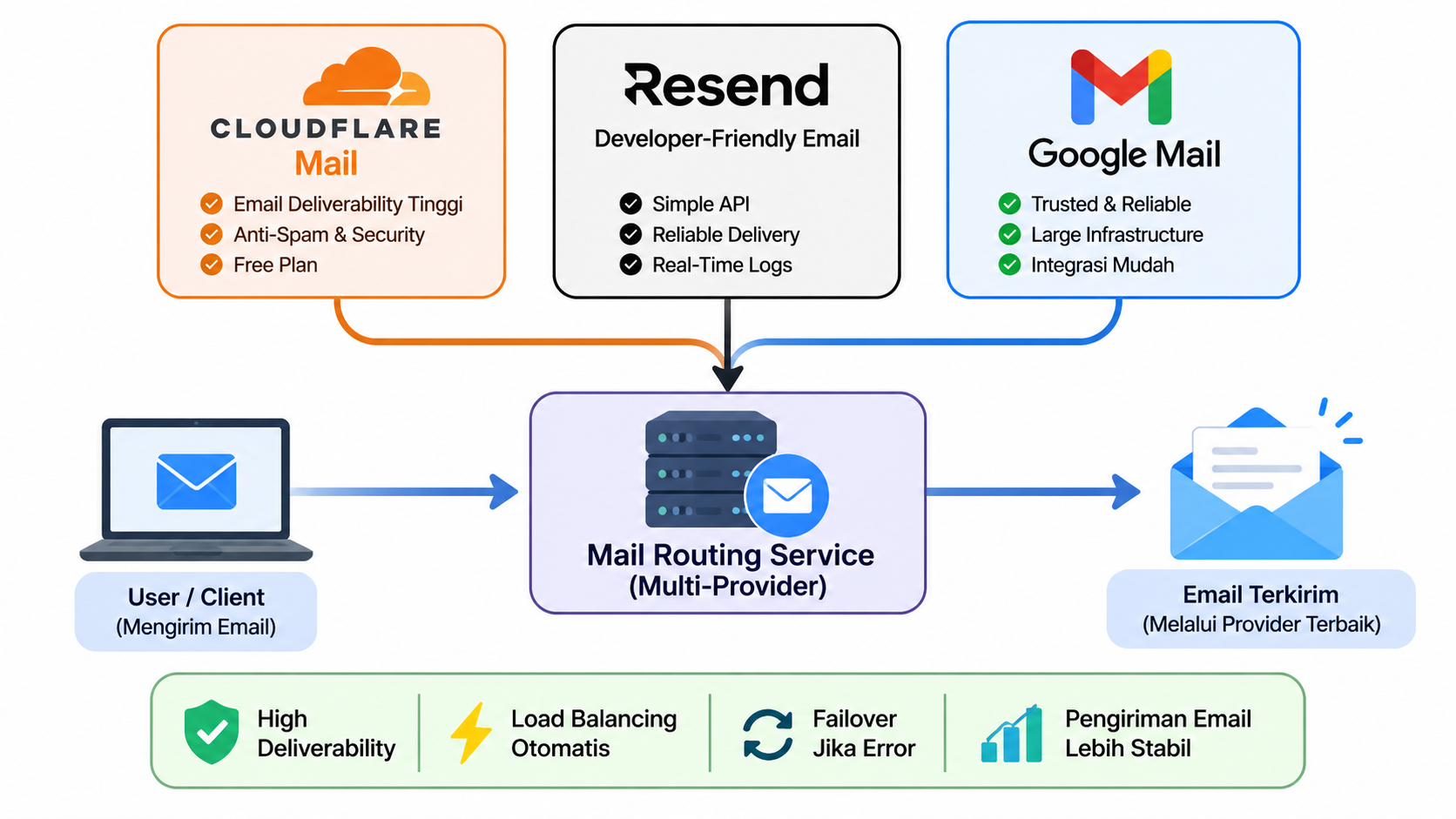
Nah, di artikel kali ini, aku mau berbagi resep rahasia bagaimana caraku menyulap Gmail biasa menjadi email domain profesional. Kita akan menggabungkan tiga senjata: Cloudflare (untuk menerima email), Resend (untuk mengirim email), dan Gmail (sebagai antarmuka sehari-hari).
Yang paling keren? Semua ini bisa kamu dapatkan secara gratis! Tanpa perlu install aplikasi tambahan, dan tetap menggunakan antarmuka Gmail yang sudah familiar di genggaman.
Mari kita mulai racikannya! 🧪
🛠️ Bahan-Bahan yang Dibutuhkan:
- Domain yang sudah aktif dan DNS-nya dikelola di Cloudflare.
- Akun Gmail pribadi.
- Akun Resend (daftar gratis di resend.com).
Langkah 1: Pastikan Cloudflare Siap Menerima Email
Kita asumsikan kamu sudah mengatur Email Routing di Cloudflare. Jadi, setiap email yang masuk ke [email protected] akan otomatis diteruskan (forward) ke kotak masuk Gmail pribadimu. Ini penting agar kamu bisa menerima email balasan atau kode verifikasi.
Langkah 2: Verifikasi Domain di Resend (Sangat Mudah!)
Ini adalah bagian yang paling aku suka dari Resend. Berbeda dengan kompetitornya yang mengharuskan kita copy-paste banyak record DNS secara manual, Resend punya integrasi langsung dengan Cloudflare.
- Masuk ke dashboard Resend, lalu pilih menu Domains dan klik Add Domain.
- Masukkan domainmu.
- Karena DNS-mu ada di Cloudflare, kamu akan melihat tombol "Auto configure". Klik tombol itu dan izinkan Resend menambahkan record DNS (seperti DKIM dan SPF) secara otomatis ke Cloudflare-mu.
- Tunggu beberapa saat, lalu klik Verify. Jika statusnya sudah hijau, berarti Resend sudah sah untuk mengirim email atas nama domainmu.
Langkah 3: Ambil API Key dari Resend
Resend menggunakan API Key sebagai "password" untuk pengiriman email kita nanti.
- Di dashboard Resend, masuk ke menu API Keys dan klik Create API Key.
- Beri nama (misal: "Gmail SMTP"), atur permission ke Sending access, lalu salin key yang dimulai dengan huruf
re_. Simpan di tempat aman ya, karena kamu tidak akan bisa melihatnya lagi.
Langkah 4: Trik Menghilangkan Label "via Gmail" di Gmail
Ini adalah inti dari misi kita hari ini. Kita akan mengubah pengaturan "Send mail as" di Gmail agar menggunakan server Resend.
- Buka Gmail, klik ikon Gear (Pengaturan) > See all settings.
- Masuk ke tab Accounts and Import.
- Cari bagian "Send mail as:", lalu klik "Add another email address".
- Masukkan namamu dan alamat email domainmu (misal:
[email protected]). - Pada langkah pengaturan SMTP, isi dengan data berikut:
- SMTP Server:
smtp.resend.com - Port:
465(SSL) atau587(TLS) - Username:
resend(Ketik persis kata "resend", bukan emailmu) - Password: Tempelkan API Key Resend yang tadi kamu buat (yang berawalan
re_).
- SMTP Server:
- Klik Add Account. Gmail akan mengirimkan kode verifikasi ke email domainmu. Karena Cloudflare sudah meneruskannya ke Gmail-mu, kamu tinggal ambil kodenya dan masukkan ke Gmail.
Tips Tambahan: Agar emailmu terlihat lebih profesional, kamu bisa membuat Google Account baru dengan menggunakan domain emailmu (pilih opsi "Use my current email address instead"). Setelah itu, pasang foto profil (avatar) di akun Google tersebut. Dijamin, emailmu akan terlihat sangat legit dengan foto profil saat dikirim ke orang lain!
🎉 Misi Selesai! Apa Selanjutnya?
Sekarang, setiap kali kamu membalas email atau mengirim pesan dari Gmail, penerima tidak akan lagi melihat tulisan "via gmail.com" atau "on behalf of". Mereka hanya akan melihat namamu dan domainmu yang terlihat sangat profesional.
Selain itu, karena kita menggunakan Resend, kamu bisa menggunakan API Key yang sama untuk menghubungkan aplikasi lain yang kamu buat (seperti Moodle, Ghost Blog, atau aplikasi custom buatanmu) ke server SMTP Resend.
Sedikit catatan untuk pengguna gratis: Resend memberikan kuota gratis sebesar 100 email per hari dan 3.000 email per bulan. Untuk urusan email one-on-one sehari-hari, kuota ini ibaratnya tak terbatas! Tapi ingat, jika kamu mengirim email massal (banyak penerima di BCC), setiap alamat penerima dihitung sebagai 1 kuota.
Selamat mencoba racikan ini di rumah! Kalau kamu punya pertanyaan atau mau berbagi pengalaman, jangan ragu untuk tinggalkan komentar di bawah. Happy coding, and happy emailing! 🚀👨💻