
Proyek S.R.A.M.: Menghidupkan Kembali Intel HD 530 untuk Jellyfin Server yang Hemat Daya

Halo teman-teman!
Pernah nggak sih kalian merasa sayang melihat hardware di dalam PC kita cuma "nganggur" dan nggak melakukan apa-apa? Atau mungkin kalian pengen punya server media (Jellyfin) yang bisa streaming mulus, tapi ngeri lihat tagihan listrik kalau harus beli server mahal yang menyala 24/7?
Itulah yang saya alami. Di artikel ini, saya mau berbagi cerita bagaimana saya membangun home server yang saya juluki S.R.A.M. (Simple, Reliable, Manageable, Affordable).
Alih-alih membeli hardware baru yang mahal, saya memaksimalkan sisa hardware lama: Intel Core i7-6700 dengan iGPU Intel HD 530 (generasi ke-6, Skylake).
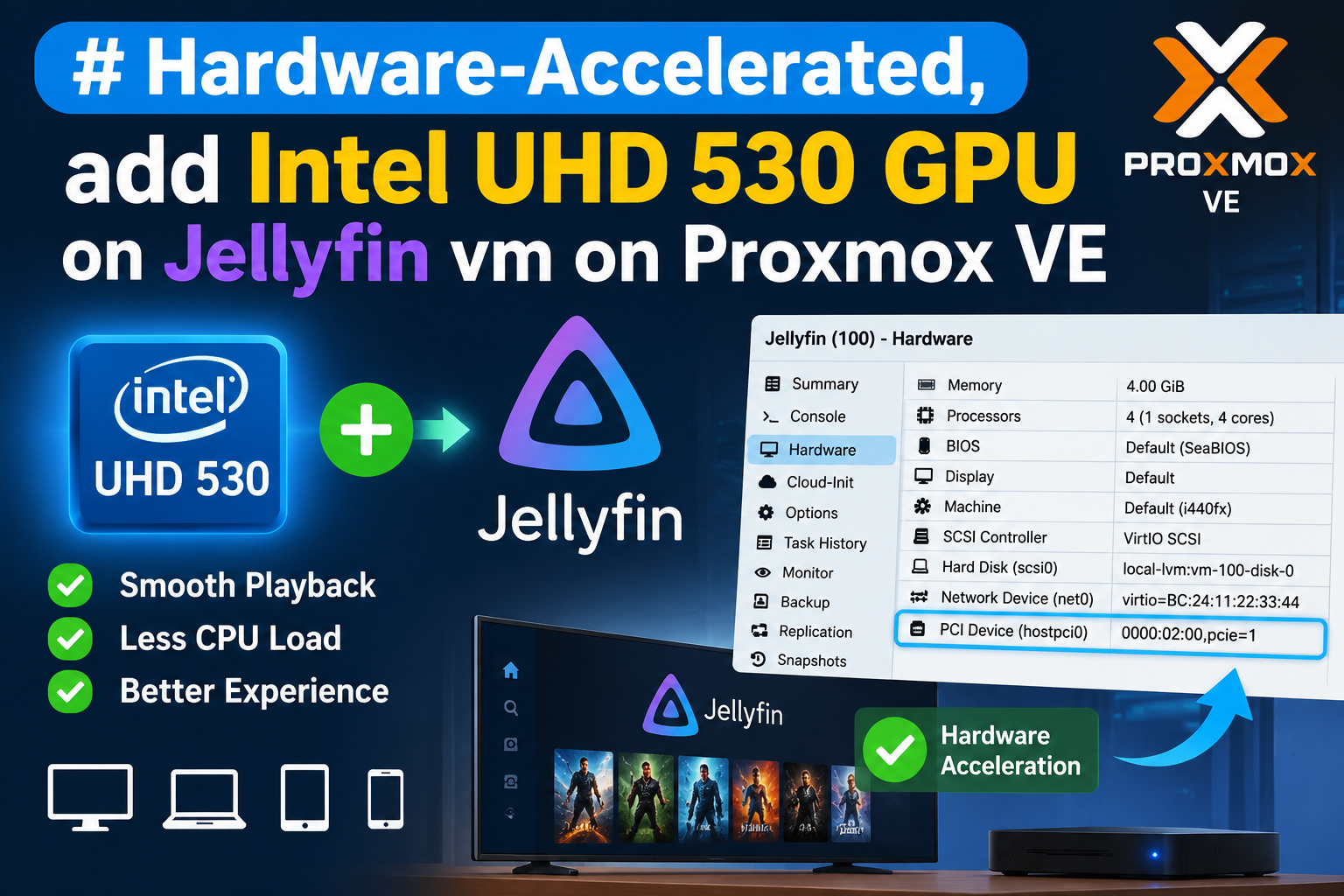
Awalnya, VM Jellyfin saya berjalan murni menggunakan tenaga CPU (Software Transcoding). Hasilnya? Panas, berisik, dan kalau ada 2 orang nonton barengan, videonya buffering. Singkat cerita, saya memutuskan untuk melakukan PCI Passthrough iGPU tersebut ke dalam VM, dan ternyata hasilnya luar biasa!
Mari kita bedah bagaimana caranya, beserta semua konfigurasi rahasianya.
🧠 Kenapa Harus Menggunakan iGPU (QSV)?
Sebelum masuk ke teknis, ada baiknya kita paham "Why" nya.
Jellyfin punya fitur Hardware Acceleration menggunakan Intel QuickSync Video (QSV). Dengan mengaktifkan ini, tugas berat untuk decode (membaca) dan encode (mengubah) video dilempar ke chip khusus di dalam iGPU.
Bedanya sangat jauh:
- Pakai CPU (None): CPU bekerja 100%, suhu naik, kipas berisik, dan listrik lebih boros.
- Pakai iGPU (QSV): CPU hampir 0% (santai), transcoding berjalan super cepat, hemat daya, dan bisa melakukan 6 transcode video bersamaan secara real-time!
Selain itu, karena motto kita adalah Hemat Daya, PC ini saya undervolt, Turbo Boost saya matikan, dan saya set ke Powersave (jalan di 3.0GHz). Ternyata, karena transcoding sudah diurus oleh iGPU, CPU yang "santai" ini tetap sanggup melayani banyak streaming tanpa bottleneck.
🛠️ Langkah 1: Konfigurasi di Host Proxmox (PVE)
Kita perlu memastikan iGPU kita bisa diakses secara maksimal. Untuk generasi Skylake, ada satu trik tambahan yaitu mengaktifkan firmware HuC. Ini berfungsi untuk mengaktifkan mode Low-Power Encoding di Jellyfin.
- Buka terminal Proxmox (sebagai root), lalu edit konfigurasi GRUB:bashnano /etc/default/grub
- Cari baris
GRUB_CMDLINE_LINUX_DEFAULT, dan tambahkani915.enable_guc=2di dalam tanda kutip. Contoh:bashGRUB_CMDLINE_LINUX_DEFAULT="quiet intel_iommu=on i915.enable_guc=2" - Update GRUB dan Initramfs:bashupdate-grub
update-initramfs -u -k all - Reboot Proxmox.
- Setelah menyala, cek apakah firmware HuC sudah termuat dengan perintah:bashdmesg | grep -i hucKalau muncul tulisan
HuC: authenticated for all workloads, berarti langkah ini sukses besar!
⚙️ Langkah 2: Persiapan di Dalam VM Jellyfin
Pastikan VM Debian/Ubuntu kamu sudah diberikan akses ke GPU (Passthrough). Jika sudah, kita perlu memberi izin agar service Jellyfin bisa mengakses GPU tersebut.
- Tambahkan user
jellyfinke dalam gruprender:bashsudo usermod -aG render jellyfin
sudo systemctl restart jellyfin - Verifikasi bahwa driver Intel (
iHD) sudah terdeteksi oleh FFmpeg bawaan Jellyfin:bashsudo /usr/lib/jellyfin-ffmpeg/vainfo --display drm --device /dev/dri/renderD128(Pastikan output-nya menyebutkanIntel iHD driver. Jika masihi965, berarti driver belum siap). - Install Alat Monitoring: Kita akan menginstall
intel-gpu-toolsuntuk membuktikan bahwa GPU kita benar-benar bekerja.bashsudo apt update
sudo apt install -y intel-gpu-tools
🎛️ Langkah 3: Setting Transcoding di Jellyfin (Sangat Krusial!)
Ini adalah bagian paling penting. Karena Intel HD 530 adalah iGPU generasi lama (Gen 9), kita tidak boleh mencentang kodek yang tidak didukung. Jika salah centang, Jellyfin akan crash atau kembali menggunakan CPU (Software).
Buka Dashboard → Playback → Transcoding, dan atur persis seperti ini:
- Hardware acceleration: Pilih
Intel QuickSync (QSV) - QSV device:
/dev/dri/renderD128 - Enable hardware decoding for:
- ✅ H264
- ✅ HEVC (Hanya 8-bit!)
- ✅ MPEG2
- ✅ VC1
- ✅ VP8
- ❌ VP9 (HD 530 tidak support)
- ❌ AV1 (HD 530 tidak support)
- ❌ HEVC 10bit (Sangat penting untuk di-uncheck! Gen 9 tidak bisa decode 10-bit)
- ❌ VP9 10bit
- ❌ HEVC RExt 8/10bit & 12bit
- Hardware encoding options:
- ✅ Enable hardware encoding
- ✅ Enable Intel Low-Power H.264 hardware encoder
- ✅ Enable Intel Low-Power HEVC hardware encoder (Ini bisa dicentang karena kita sudah mengaktifkan HuC di Proxmox)
- Encoding format options:
- ✅ Allow encoding in HEVC format (Menghemat bandwidth jika client support)
- ❌ Allow encoding in AV1 format
- Tone mapping: (Biarkan kosong / uncheck, karena library kita kebanyakan SDR, bukan HDR)
- ✅ Prefer OS native DXVA or VA-API hardware decoders
🧪 Langkah 4: Buktikan Bahwa GPU Bekerja!
Daripada sekadar percaya, mari kita buktikan. Di dalam VM Jellyfin, jalankan perintah ini:
bashsudo intel_gpu_top
Sekarang, buka film di Jellyfin (atur kualitas ke 1.5Mbps agar dipaksa melakukan Transcoding).
Lihat layar terminal kamu, maka angka di bagian Render/3D dan Video akan melonjak naik (sekitar 70-90%). Kamu juga akan melihat proses ffmpeg muncul di daftar.
Jika kamu memutar video yang memang formatnya sudah cocok (Direct Play), angka di intel_gpu_top akan diam di 0.00%. Ini artinya server kita sangat pintar: jika tidak perlu kerja keras, ya tidak perlu kerja keras. (Ini yang bikin listrik hemat!).
Uji Coba Ekstrem:
Saya memberanikan diri membuka 6 film sekaligus dari 6 tab browser yang berbeda, semuanya dipaksa Transcode ke resolusi lebih rendah.
Hasilnya? CPU tetap santai, dan mesin Video di GPU bekerja di angka 92%. Nol buffering. Luar biasa untuk iGPU berumur 10 tahun!
💡 Tips Tambahan & Plugin
Agar pengalaman menonton makin asik seperti Netflix:
- Intro Skipper: Pasang plugin ini via repositori pihak ketiga untuk dapat tombol "Skip Intro".
- Themerr: Biar lagu tema film/series otomatis diputar di background Jellyfin.
- Hindari Trickplay: Fitur thumbnail di seek bar (Trickplay) sangat membebani CPU. Karena kita pakai CPU hemat daya, lebih baik matikan fitur ini di pengaturan library.
- Remote Access: Saya mengakses Jellyfin ini dari luar rumah menggunakan Cloudflare Tunnel (Zero Trust). Dan hebatnya, transcoding hardware QSV tetap bekerja dengan mulus via internet!
🏆 Penutup
Membangun home server tidak harus bikin dompet bolong. Dengan memahami kemampuan hardware lama kita (Intel HD 530), menyetting codec dengan tepat, dan memanfaatkan fitur Low-Power Encoding via HuC firmware, kita bisa menciptakan server media kelas premium yang hanya "menyedot" listrik seperti lampu kamar.
Buat saya, inilah esensi dari S.R.A.M. (Simple, Reliable, Manageable, Affordable).
Selamat mencoba dan selamat menikmati streaming yang mulus, teman-teman! 🍻🎬